Töflureiknir - Excel
Töflureiknir byggist á töflu þar sem hægt er að setja inn tölur og texta í þar tilgerð hólf. Aðaláherslan er á að vinna með tölur og er bæði hægt að setja inn eigin formúlur og kalla fram tilbúnar aðgerðir. Ef að nota á tölur til útreikninga má ekki setja texta í sama hólf.
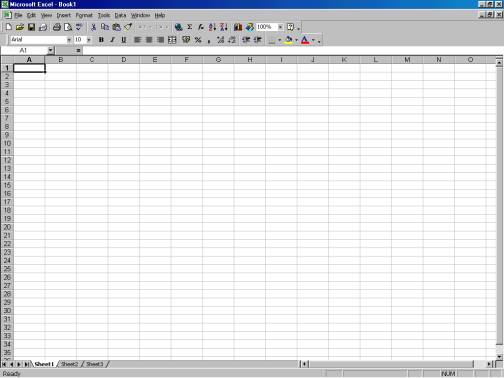
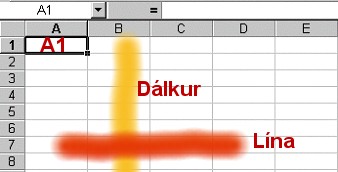 Dálkarnir (Columns) heita A, B, C, ...
en línurnar (Rows) 1, 2, 3,... og því fá hólfin nöfn sem
samanstanda af bókstaf dálksins og númeri línunnar t.d. B3 eða A1. Þessi
nöfn eru síðan notuð við útreikninga en ekki innhald hólfsins. Ef t.d. á að
vinna með töluna 400 sem er í hólfinu C5 þá er ekki notast við 400 heldur C5 í
útreikningunum.
Dálkarnir (Columns) heita A, B, C, ...
en línurnar (Rows) 1, 2, 3,... og því fá hólfin nöfn sem
samanstanda af bókstaf dálksins og númeri línunnar t.d. B3 eða A1. Þessi
nöfn eru síðan notuð við útreikninga en ekki innhald hólfsins. Ef t.d. á að
vinna með töluna 400 sem er í hólfinu C5 þá er ekki notast við 400 heldur C5 í
útreikningunum.
Ef skoðaður er valmyndaborðinn þá er efsta á honum hægt að velja um ýmis orð sem eru kunnugleg úr Word t.d. File, Edit og View og fellivalmyndirnar sem birtast eru einnig svipaðar en síðan koma ýmsir aðrir möguleikar sem eiga við talnameðferð og útlit á töflu.

Nauðsynlegt er að kunna að:
- opna
nýtt verkefni (new)

- vista verkefni (save)

- opna
eldri verkefni
(open)

- prenta út (print)

Mikilvægt er að skipuleggja vel hvar verkefni eru vistuð (geymd)
til að auðvelda alla umgengni um þau seinna. (Sjá nánar í kafla 2 um
skjalavistun). Nýr möguleik er til staðar í Excel sem gerir notandanum fært að
geyma mörg verkefni aðskilin en samt í sömu skrá. Neðst á skjánum eru
flipar sem heita Sheet1, Sheet2...  og er þar hægt að fara á milli verkefna.
Einnig er hægt að hægrismella á þessi nöfn, velja Rename og breyta þeim
t.d. í verkefni 1, verkefni 2... og hægt er að bæta við tæplega 50 nýjum vekum
með því að hægrismella á þessi nöfn og velja Insert.
og er þar hægt að fara á milli verkefna.
Einnig er hægt að hægrismella á þessi nöfn, velja Rename og breyta þeim
t.d. í verkefni 1, verkefni 2... og hægt er að bæta við tæplega 50 nýjum vekum
með því að hægrismella á þessi nöfn og velja Insert.
Þegar nota á Excel til útreikninga er fyrst sleginn inn texti og tölur og finnst flestum best að vinna í dálkum þ.e. skrifa tölur niður dálkinn.
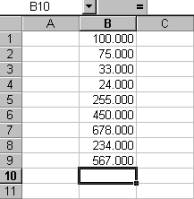
Þegar texti og tölur eru tilbúin er farið í hólfið þar sem svarið á að koma og er þá hægt að velja um að skrifa inn formúluna eða velja formúlu úr formúlu safni Excel en auðvitað nær formúlusafnið ekki yfir allra útreikninga sem þarf að gera. Því er fyrst sýnt hér hvernig einfalt dæmi er sett upp.
|
Útreikningar |
|
|
Útreikningar |
|
|
Tekjur |
100.000 |
|
Tekjur |
100.000 |
|
Kostnaður |
75.000 |
|
Kostnaður |
75.000 |
|
Hagnaður |
=B2+B3 |
|
|
25.000 |

Hér er byrjað á að setja inn textann og tölurnar 100.000 og 75.000 í töflunni til vinstri. Þá er smellt á hólfið þar sem svarið á að koma (við hliðina á Hagnaður) og slegið inn = en til að velja hólfin sem að reikna á með er best að smella á viðkomandi hólf (ekki skrifa inn númer hólfsins) og velja síðan reikningaðgerð. Vinnuferlið er því:
1. Smellt á hólfið þar sem svarið á að koma
2. skrifað =
3. smellt á B2
4. skrifað –
5. smellt á B3
6. að lokum ýtt á Enter
Formúlan dregur þá 75.000 frá 100.000 og birtir svarið 25.000 (sjá töfluna til hægri). Einn af aðalkostum töflureikna er að hægt er að breyta forsendum og fá strax nýja útreikninga og ný svör.
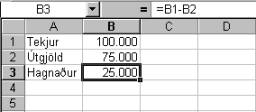
Hér væri t.d. hægt að setja 200.000 í stað 100.000 í tekjur og 110.000 í stað 75.000í Kostnaður og þá kæmi strax nýtt svar 90.000 í Hagnað. Auðvitað er hægt að vera með flóknari formúlur og blanda saman reikniaðgerðum.
|
Reikniaðgerðir |
|
Samanburður |
|
|
+ |
Samlagning
(plús) |
< |
Minna
en |
|
- |
Frádráttur
(mínus) |
> |
Stærra
en |
|
* |
Margföldun |
= |
Janft
og (sama sem) |
|
/ |
Deiling |
<= |
Minna
eða jafnt og |
|
|
|
>= |
Stærra
eða jafnt og |
Oft er þarf að leggja saman nokkrar tölur og
er sérstakt summuíkon  sem valið er þegar búið
er að smella í hólfið þar sem svarið á að koma. Forritið gerir tillögu að hvaða
tölur á að leggja saman og þarf að passa að það sé rétt svæði. Ef ekki þá er
rétta svæðið blokkað með músinni áður en ýtt er á Enter.
sem valið er þegar búið
er að smella í hólfið þar sem svarið á að koma. Forritið gerir tillögu að hvaða
tölur á að leggja saman og þarf að passa að það sé rétt svæði. Ef ekki þá er
rétta svæðið blokkað með músinni áður en ýtt er á Enter.
Þau innbyggðu föll  sem oftast eru notuð
í Excel eru AVERAGE (meðaltal), MAX (hæsta tala) og MIN
(lægsta tala) en einnig eru skilyrtu föllin IF og SUMIF
notadrjúg. Einnig má nefna COUNT og COUNTIF.
sem oftast eru notuð
í Excel eru AVERAGE (meðaltal), MAX (hæsta tala) og MIN
(lægsta tala) en einnig eru skilyrtu föllin IF og SUMIF
notadrjúg. Einnig má nefna COUNT og COUNTIF.
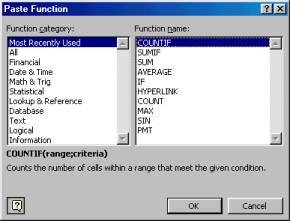
Þegar búið er að velja það fall sem nota á (muna að smella fyrst í hólfið þar sem svarið á að koma) þarf að velja með músinni það svæði sem vinna á með og skrifa inn þær aðgerðir sem nota á. Hér væri valið svæðið B1 til B10 í Number1 til að finna stærstu tölu í hólfunum B1 til B10.
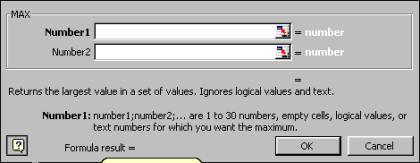
Í stað þess að nota  er hægt að skrifa =
og síðan skrifa fallið og velja svæðið sem vinna á með t.d. =average(A1:A12).
er hægt að skrifa =
og síðan skrifa fallið og velja svæðið sem vinna á með t.d. =average(A1:A12).
Þegar búið er að setja inn texta, tölur og útreikninga eins og við á þá er hægt að fara að vinna í útlitinu. Hér eru svipaðar aðgerðir og í Word til að vinna með texta t.d feitletrun, skáletur, leturgerð, leturstærð, jöfnun og leturlitur.

Til að vinna með tölur eru nokkur ný íkon
á valmyndborðanum en einnig er hægt að fara í Format/Cell og
velja þar nákvæmari stillingar. Til að slá saman hólfum (merge)
eru hólfin fyrst valin og síðan  . Þegar
unnið er með prósentur kemur prósentuíkonið
. Þegar
unnið er með prósentur kemur prósentuíkonið  að góðum notum en
þegar verið er að stilla aukastafi eru þessir
að góðum notum en
þegar verið er að stilla aukastafi eru þessir  íkon þægileg. Rammar
  eru mikið notaðir til
að afmarka og skreyta töflur.
eru mikið notaðir til
að afmarka og skreyta töflur.
Ef að valborðinn er skoðaður nánar koma í ljós fleiri nýjir möguleikar.

Hér er hægt að raðað í stafrófsröð
eða í stærðarröð með röðunaríkonum  en passa þarf að
blokka allar upplýsingar sem eiga að raðast því að ekki er heppilegt að raða
eingöngu einum dálk og láta hina standa eftir.
en passa þarf að
blokka allar upplýsingar sem eiga að raðast því að ekki er heppilegt að raða
eingöngu einum dálk og láta hina standa eftir.
Hægt er að stækka og minnka
sjónarsviðið með  en þegar stillt er á 100%
fæst aðeins hluti af A4 blaði á skjáinn og því er gott að stilla á 25% til að
fá yfirlit yfir verkefnið. Einnig er hægt að nota prentskoðun
en þegar stillt er á 100%
fæst aðeins hluti af A4 blaði á skjáinn og því er gott að stilla á 25% til að
fá yfirlit yfir verkefnið. Einnig er hægt að nota prentskoðun  til að sjá allt
verkefnið. Oft vill það fara svo að nokkrir dálkar lenda yfir á næstu síðu og
er það mjög óþægilegt í útuprentun. Þessu er hægt að breyta með því að stilla
prentun á þversum með File/Page Setup/Landscape en ef halda á sig við
venjulegt A4 blað þá er hægt að breyta spássíum með File/Page Setup/Margins.
til að sjá allt
verkefnið. Oft vill það fara svo að nokkrir dálkar lenda yfir á næstu síðu og
er það mjög óþægilegt í útuprentun. Þessu er hægt að breyta með því að stilla
prentun á þversum með File/Page Setup/Landscape en ef halda á sig við
venjulegt A4 blað þá er hægt að breyta spássíum með File/Page Setup/Margins.
Notun á Netinu er vaxandi og ef setja á inn krækju,
slóð, á vefsíðu úr Excel skjali er notað  eða valið Insert/Hyperlink.

 Drawing valboðinn kemur að góðum notum í Excel
og er hann kallaður fram með
Drawing valboðinn kemur að góðum notum í Excel
og er hann kallaður fram með  en þar er t.d. hægt
að setja inn pílur, textabox og skemmtilegar fyrirsagnir
en þar er t.d. hægt
að setja inn pílur, textabox og skemmtilegar fyrirsagnir  .
.

Myndræn framsetning er mikilvæg þegar verið er að sýna töluleg gögn og gefur oft góðar
upplýsingar um gögnin. Fyrst þarf að velja tölur og texta sem eiga að
vera í grafinu en síða er valið  og birtis þá valmynd
þar sem hægt er að velja um mismunandi gröf.
og birtis þá valmynd
þar sem hægt er að velja um mismunandi gröf.
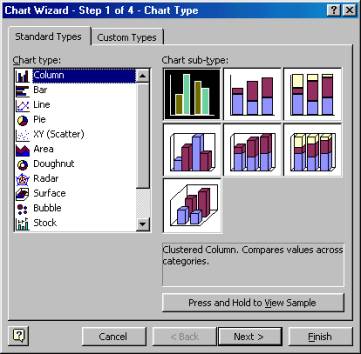
Algengast er að nota súlurit (column) en einnig er skífurit (pie) og línurit (line) mikið notuð. Það fer eftir gögnunum hvað er best að nota hverju sinni og er um að gera að prófa sig áfram. Hafa þarf í huga að lesandinn geti lesið á auðveldan hátt þær upplýsingar sem grafinu er ætlað að lýsa. Þegar valið hefur verið Next kemur sýnishorn af grafinu:
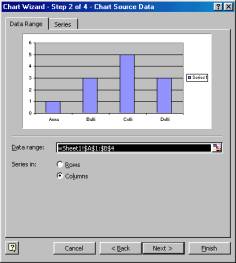
Ef gera þarf breytingar á grafinu er farið í Series annars er valið Next og fæst þá gluggi til að setja inn fyrirsagnir (chart title), texta á ásana (Category (X) axis: Value (Y) axis:) og stilla fleiri atriði.

Ef valið er Gridline og hakið tekið af Major gridlines þá fara þverlínurnar af grafinu.
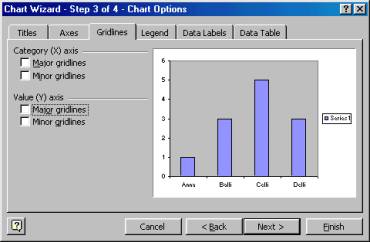
Með Legend er hægt að taka af
skýringu á súlunum  og með Data Labels
er hægt að sýna hvað tala stendur á bakvið við hverja súlu. Þegar grafið er
tilbúið er valið Finish. Þegar grafið er komið er hægt að vinna áfram í
því með sérstakri valmynd sem birist.
og með Data Labels
er hægt að sýna hvað tala stendur á bakvið við hverja súlu. Þegar grafið er
tilbúið er valið Finish. Þegar grafið er komið er hægt að vinna áfram í
því með sérstakri valmynd sem birist.
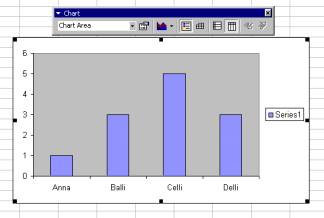
Hér er t.d. hægt að breyta talnasviði sem Y-ás nær yfir (Format Axis) og breyta yfir í annað form t.d. skífurit. Til að framkvæma þessar breytingar er valin sá hluti sem vinna á með hverju sinni. Einnig er hægt að komast í nánari stillingar með því að hægrismella á ýmsa grafhluta og velja Format og er þá t.d. hægt að breyta um um lit á súlum (Data Series) og lit á bakgrunn (Plot Area).
Þegar búið er að gera gott graf með viðeigandi skýringum er alltaf hægt að afrita það yfir í Word eða PowerPoint og nota þar. Grafið er einfaldlega valið og notað Copy og Paste til að flytja það á milli.
Hér hefur verið stilklað á stóru í notkun á Excel og margt ósagt. Það er um að gera að prófa sig áfram og skoða nýja möguleika. Mörgum vex í augum að útbúa formúlur og vinna með reikniaðgerðir en þá er um að gera að fá aðstoð frá öðrum við þann þátt.
© Ásrún
Matthíasdóttir Lára Stefánsdóttir 2001